Bienvenido a la guía de TINC . Estás en la sección diseñada para TINC ES Web , enfocada en resolver las dudas relacionadas con el módulo especificado en el título. A continuación, te explicamos cómo funcionan nuestras categorías para asegurarte de que estás en el lugar correcto: ES (Empresas de Salud) está dirigido a empresas que fabrican, venden o mantienen equipos médicos, como fabricantes, comercializadoras o empresas de servicio técnico. Por otro lado, IS (Instituciones de Salud) está diseñado para hospitales, clínicas, laboratorios y universidades que gestionan equipos de salud en sus operaciones. Si necesitas explorar otra sección, selecciona la categoría que mejor se adapte a tus necesidades.
¿Estás en la sección correcta? Si no estás seguro, verifica lo que necesitas: Si trabajas en unaclínica u hospital, accede a las secciones IS . Si perteneces a una empresa biomédica o comercializadora, explora las secciones ES . Si buscas guías para la app móvil, revisa las secciones App Mobile IS o App Mobile ES . Para funciones completas del software, consulta TINC CMMS GENERAL.
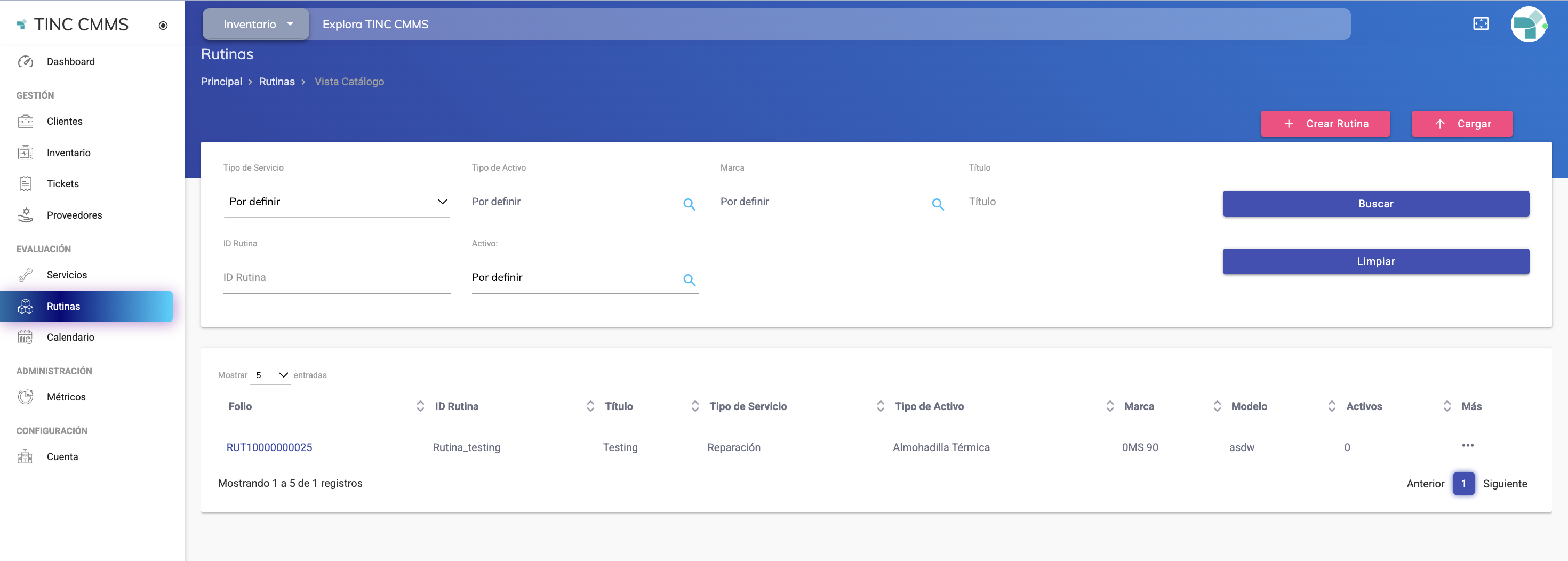
Dentro del módulo de Rutinas se centraliza y organiza todas las rutinas registradas, presentando información clave. Además, ofrece funcionalidades para duplicar, eliminar o descargar cada rutina. Para una búsqueda eficiente, el sistema intrega filtros avanzados, junto con opciones para cargar y crear nuevas rutinas.
Para editar una Rutina, selecciona el Folio de una rutina específica, se accede a su edición, la cual está estructurada en 3 secciones:
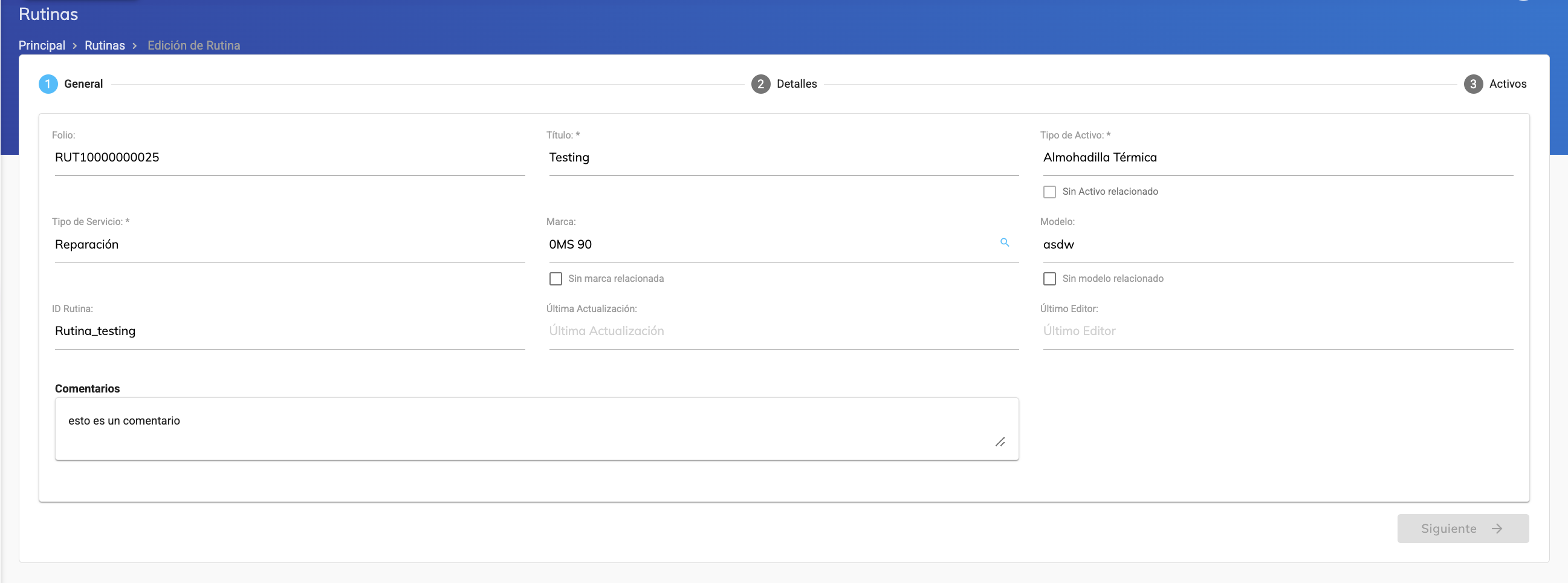
Sección 1
General: En esta sección se pueden visualizar y modificar los datos generales de la rutina, los cuales fueron registrados durante su creación.
Sección 2
Detalles: En esta sección es posible agregar y editar los procesos que conforman la rutina.
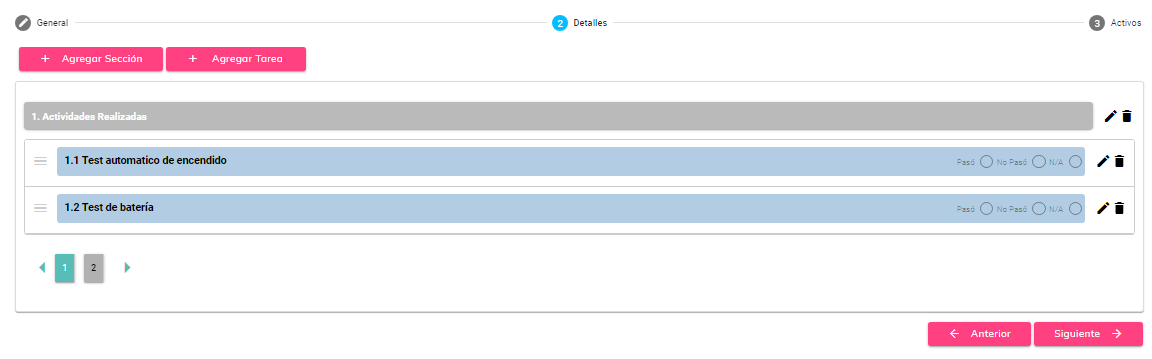
El módulo proporciona las opciones de Agregar Sección y Agregar Tarea, que corresponden a los procesos dentro de la rutina, los cuales pueden incluir varias tareas. Dichas secciones se encuentran establecidas por diferentes pasos:
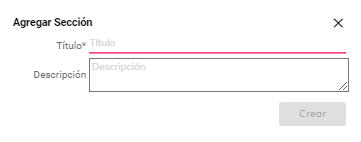
Paso 1
Seleccionar Agregar Sección.
NOTA: Los íconos de editar y eliminar ubicados a la izquierda de cada tarea, permiten la eliminación o edición correspondiente a una tarea.
Paso 2
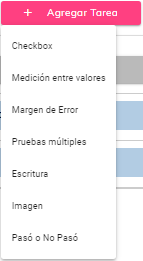
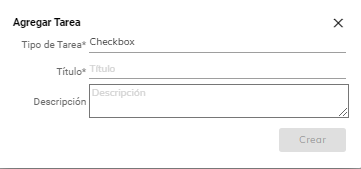
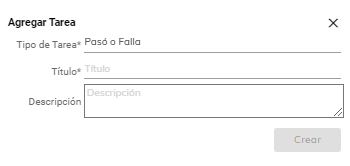
Selecciona Agregar Tarea y elige el tipo de tarea que deseas crear.

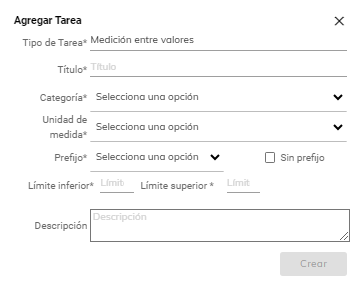
Medición Entre Valores: registro de valores dentro de un rango de límites especificados.

-
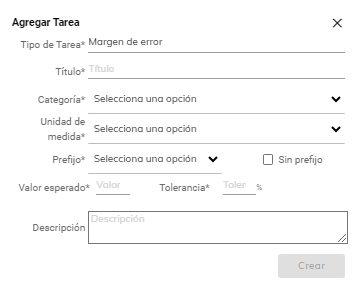
Margen de Error: registrar un valor con un margen de error especificado.

-
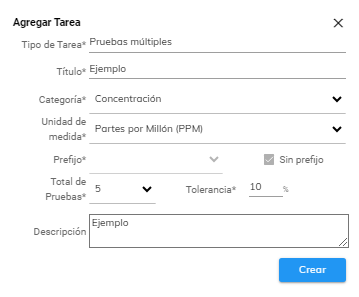
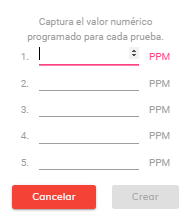
Pruebas Múltiples: registro de valores de múltiples pruebas indicadas

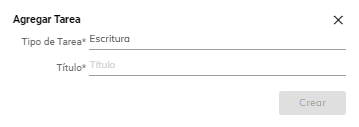
Escritura: información correspondiente a una tarea.

-
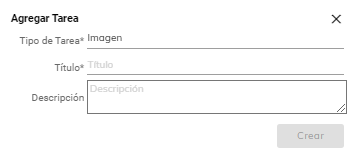
Imagen: correspondiente a una tarea.

-
Pasó o No Pasó / Pasó o Falla: tarea en la que se puede marcar el resultado de una acción o prueba

Sección 3
Activos: En esta sección se permite la adición de los activos a los cuales se aplicará la rutina. Los activos seleccionados estarán disponibles para esta rutina durante la ejecución de un servicio.
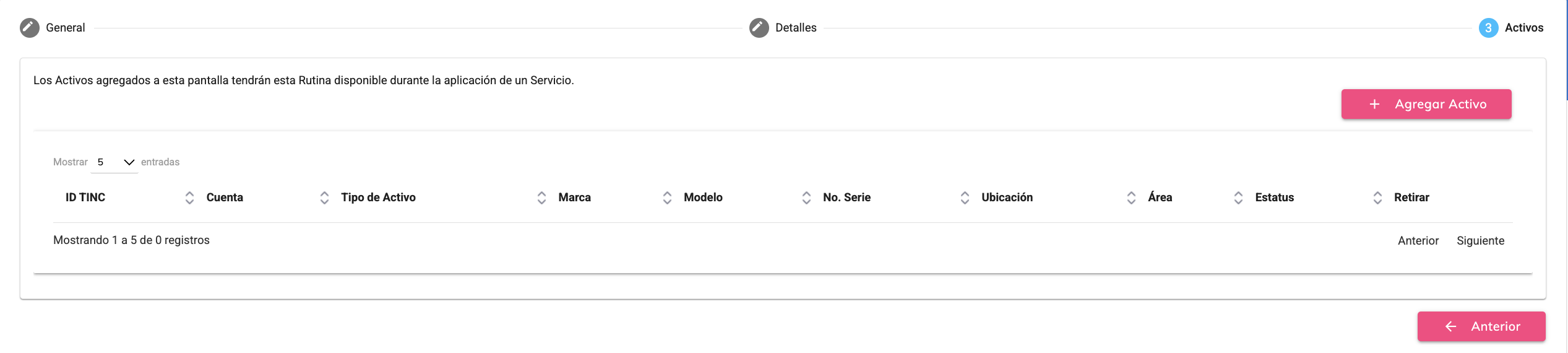
En la esquina superior derecha se encontrará la opción Agregar Activo. En esta sección, se podrán seleccionar los activos a los cuales se aplicará la rutina.
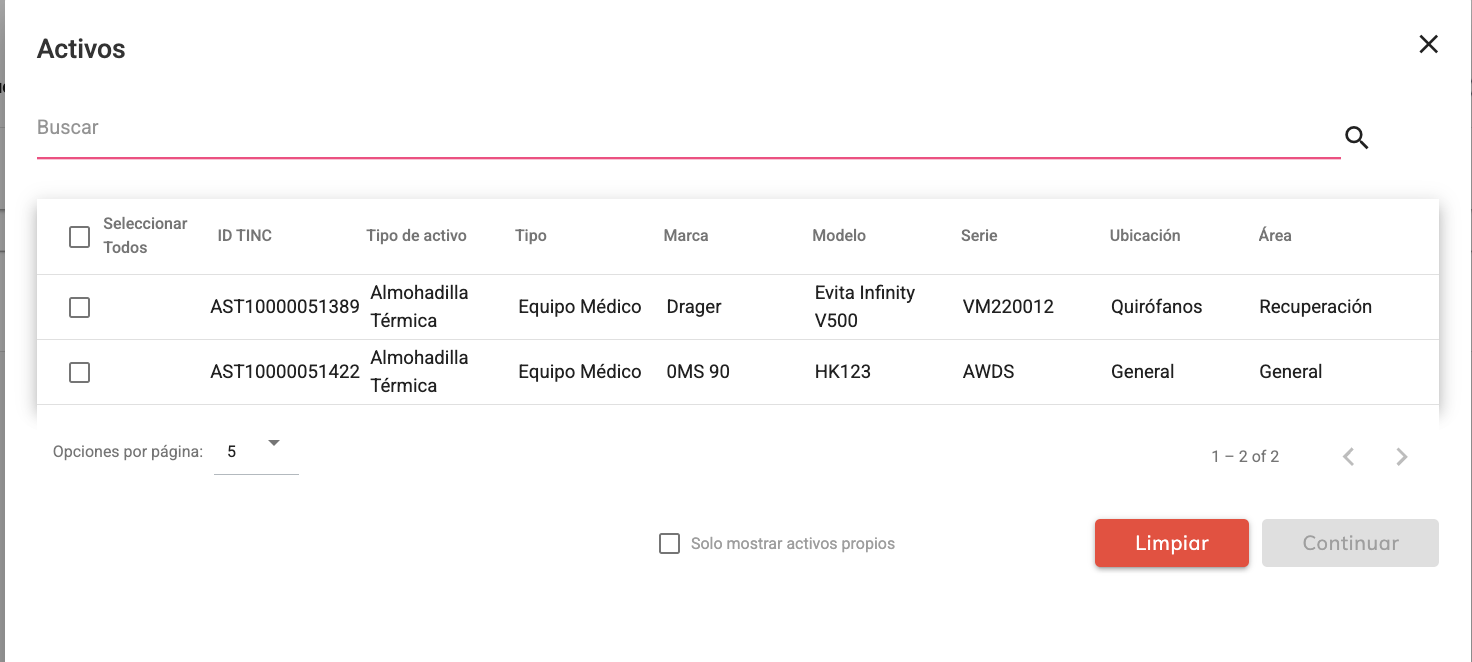
NOTA: Solo se listarán los activos que correspondan al tipo de activo indicado durante la creación de la rutina.
NOTA: Si se dispone de un formato propio de rutina de servicio, este no puede ser cargado directamente en el sistema y debe ser subido manualmente.
Si al concluir la orden de servicio no aparece la rutina, esto puede deberse a varios factores:
La Orden de Servicio no está vinculada a una rutina.
Faltan datos clave al momento de crear la Orden de Servicio, como el tipo de activo y/o el tipo de servicio asociado, lo que puede impedir que la rutina aparezca correctamente.
.
Vea también
Consultar Rutina (ES)
Crear Rutina (ES)
Descargar Rutina (IS)
Duplicar y Eliminar Rutina (ES)
Glosario
Preguntas frecuentes
¿Necesitas más ayuda?
 Agente virtual disponible las 24 horas del día, 7 días de la semana
 Correo de soporte: soporte@cmmstinc.com
 Horario de atención: Lunes a Viernes 8:00 AM - 4:00 PM (Zona horaria: GMT-6 Ciudad de México)